BAB 1
Konsep & Arsitektur Omnichannel Chatroom
Dalam ekosistem CRM Bintoro ERP, Menu Chatroom adalah pusat komando komunikasi terpadu (Single Source of Truth / SSOT) yang menghubungkan seluruh calon konsumen dan pelanggan setia dengan staf Sales, Customer Service (CS), dan Estimator proyek di seluruh unit bisnis (Bintoro Clean, Bintoro Pest, Bintoro Build, Bintoro Architect, Bintoro Interior, Bintoro Pool, Bintoro Mover).
Arsitektur Dual-Engine WhatsApp: Menggabungkan keandalan WhatsApp Coexistence (Baileys Engine) agar nomor HP marketing tetap aktif membawa grup proyek, bersanding dengan Meta WhatsApp Cloud API Resmi untuk pengiriman korporasi terverifikasi.
WhatsApp Coexistence
Nomor handphone marketing fisik tetap aktif dibawa staf. Seluruh grup proyek & obrolan tersinkron otomatis ke web ERP tanpa logout.
Meta Cloud API Resmi
Layanan pesan resmi Meta dengan centang hijau korporasi, template salam interaktif, dan kepatuhan jendela layanan 24 jam.
Instagram DM & FB
Pesan langsung (DM) dan komentar media sosial masuk ke antrean inbox yang sama, memudahkan penanganan satu pintu.
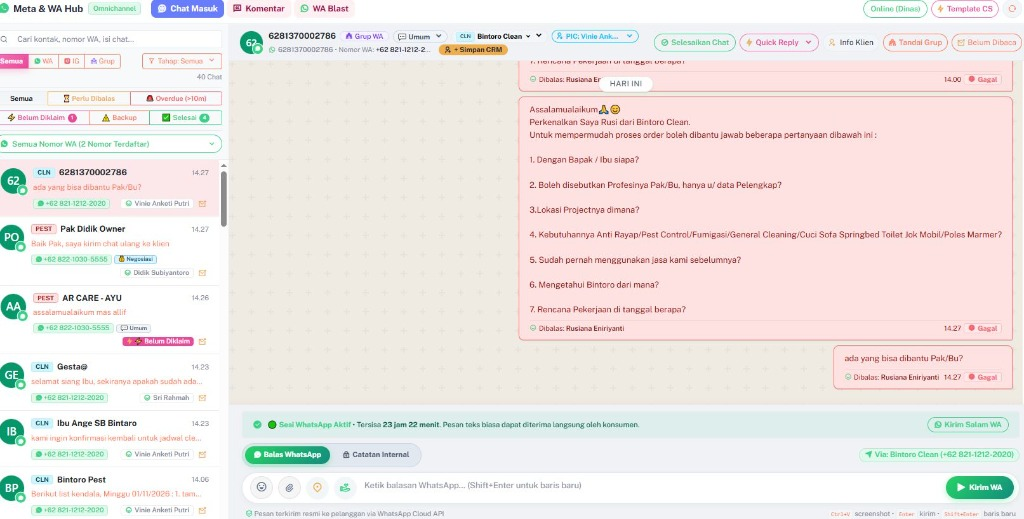 Screenshot 1: Gambaran Penuh Antarmuka Chatroom Omnichannel Bintoro ERP (Klik gambar untuk resolusi penuh)
Prinsip Utama Layanan Chatroom:
- Single Inbox Terpadu: Satu layar untuk mengelola puluhan nomor WhatsApp unit bisnis tanpa perlu banyak tab browser atau gonta-ganti ponsel.
- Riwayat Permanen Perusahaan: Data percakapan, foto survei, dan kesepakatan tersimpan aman di database server korporasi, terlindungi dari risiko hilang saat staf berganti.
- Transparansi SLA Respon: Waktu tunggu pelanggan dihitung secara otomatis agar pimpinan dapat memantau mutu kecepatan respon tim.
BAB 2
Anatomi 3-Kolom Antarmuka & Navigasi Cepat
Tata letak antarmuka Chatroom dibagi menjadi tiga zona kerja utama yang saling terhubung dinamis untuk meminimalkan waktu respon dan perpindahan menu:
1. Panel Kiri (380px)
Daftar Chat, Filter & Pencarian
2. Panel Tengah (Flex)
Aliran Percakapan & Action Bar
3. Panel Kanan (340px)
Profil Klien & Tautan CRM
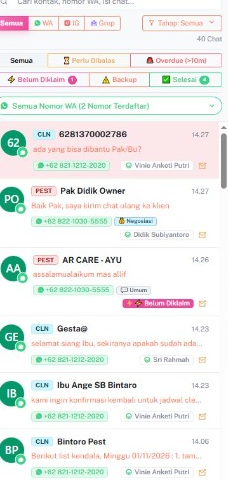 Screenshot 2A: Panel Kontak, Saluran & Filter SLA
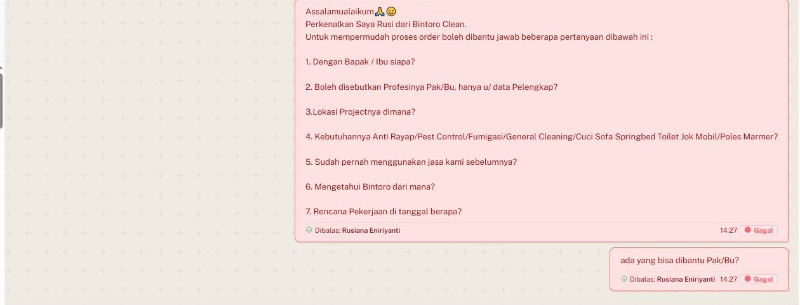 Screenshot 2B: Ruang Obrolan & Status Respons Agent
1. Rincian Panel Kiri (Daftar Obrolan):
- Bilah Pencarian Cepat: Ketik nama, nomor telepon (
0812...), atau kata kunci percakapan untuk menemukan obrolan dalam hitungan milidetik.
- Filter Channel: Tombol pill
Semua, WA (Personal), IG (Instagram Direct), dan Grup (Grup WhatsApp Proyek Lapangan).
- Filter Pipeline: Saring prospek berdasarkan tahap Hot Lead, Survey, Negosiasi, atau Closing.
- Kartu Percakapan: Dilengkapi foto profil, waktu WIB (jam/tanggal), lencana belum dibaca (badge merah), dan indikator SLA warna.
2. Rincian Panel Tengah (Ruang Chat):
- Header Obrolan: Menampilkan nama pelanggan, nomor aktif, penanggung jawab (Handled By), tombol Klaim Chat, dan dropdown Pipeline.
- Status Centang WhatsApp:
🕒 Menunggu antrean • ✓ Terkirim ke server • ✓✓ Masuk di HP pelanggan • ✓✓ Biru Telah dibaca.
- Baris Balasan Komposer: Input multi-baris, tombol lampiran gambar/dokumen/video, tombol Salam Islami Meta, dan template respon cepat.
3. Rincian Panel Kanan (CRM Customer Hub):
- Pendaftaran Klien CRM: Menampilkan tombol emas
+ Simpan ke CRM jika belum terdaftar, atau lencana Klien Terdaftar CRM jika sudah tersinkron.
- Riwayat Proyek & Transaksi: Langsung menampilkan daftar kesepakatan aktif, nilai kontrak, nomor Sales Order (SO), dan status invoice penagihan.
BAB 3
Manajemen Status Dinas Agent, Klaim Chat, & SLA Respon
Untuk memberikan pengalaman terbaik bagi pelanggan sekaligus memastikan pembagian beban kerja tim yang adil, modul Chatroom dilengkapi tata kelola status dinas dan pemantauan SLA otomatis.
Status Online (Dinas Aktif)
Siap Terima Chat
Klik tombol pill di kanan atas baris perintah untuk beralih status dinas. Ketika Online, Anda akan menerima alokasi chat prospek baru dan lonceng notifikasi aktif.
Status Offline (Lepas Dinas)
Istirahat / Off
Gunakan saat jam istirahat siang atau berakhirnya jam kerja dinas. Chat masuk baru akan dialokasikan kepada rekan tim yang sedang berstatus Online.
 Screenshot 3: Command Bar Atas (Status Dinas Online/Offline, Aturan SLA, & Template CS)
Mekanisme Klaim Chat (Claim Conversation):
Ketika pelanggan baru masuk pertama kali (status Unassigned), tombol Klaim Chat akan menyala di header atas percakapan. Mengklik tombol ini akan menetapkan Anda sebagai PIC resmi, mengunci status penanganan, dan mencegah risiko balasan ganda (double-reply) yang membingungkan pelanggan.
Standar Service Level Agreement (SLA) Waktu Tunggu Respon:
| Indikator |
Rentang Waktu |
Tindakan Operasional |
| Hijau (Ideal) |
< 5 Menit |
Respon cepat dan tanggap sesuai standar mutu Bintoro Group. |
| Kuning (Waspada) |
5 – 15 Menit |
Kirim balasan pendahuluan atau gunakan Template CS untuk menahan prospek. |
| Merah (Overdue) |
> 15 Menit |
Batas kritis terlewati! Segera balas atau sistem akan melakukan eskalasi ke pimpinan. |
BAB 4
Komposisi Pesan, Lampiran Media, & Template Balasan Cepat
Maksimalkan efisiensi pengetikan dan penyampaian proposal penawaran dengan memanfaatkan pintasan keyboard dan fitur cerdas komposer obrolan:
Tabel Pintasan Keyboard (Shortcuts):
| Tombol Pintas |
Fungsi Tindakan |
Enter |
Mengirim pesan teks secara instan ke pelanggan. |
Shift + Enter |
Membuat baris baru (paragraf baru) di dalam kotak ketik pesan. |
Ctrl + V / Cmd + V |
Menempel (paste) gambar hasil screenshot atau tangkapan layar langsung dari clipboard. |
Double-Click Pesan |
Mengutip (Quoted Reply) pesan pelanggan untuk memberikan jawaban spesifik. |
Ketik tanda / |
Membuka menu pemilih Template Balasan Cepat (Quick Replies). |
 Screenshot 4A: Area Komposisi Pesan, Mode Catatan Internal & Bar Sesi 24 Jam Meta
Format Teks WhatsApp yang Didukung:
Gunakan *tebal* untuk kalimat tebal •
Gunakan _miring_ untuk kalimat miring •
Gunakan ~coret~ untuk kalimat coret •
Gunakan ```kode``` untuk font monospace.
Template CS & Variabel Cerdas
Klik tombol Template CS di baris atas untuk memilih template resmi (Perkenalan Diri, Penjelasan Metode Fogging/Anti Rayap 3D, Jadwal Survei). Sistem otomatis menggantikan variabel {nama_pelanggan} sesuai lawan bicara.
Pembuka Sesi 24 Jam Meta Cloud API
Jika sesi obrolan 24 jam dengan pelanggan telah habis, klik tombol 🕌 Salam Resmi di atas baris input untuk mengirim sapaan islami atau ucapan waktu resmi (Pagi/Siang/Sore/Malam) guna mengaktifkan kembali sesi obrolan.
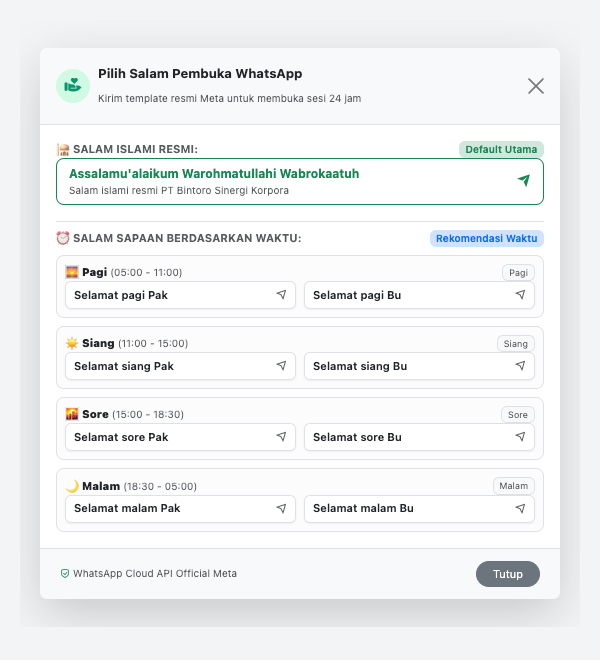 Screenshot 4B: Modal Pilihan Salam Resmi Meta untuk Mengaktifkan Kembali Sesi Obrolan 24 Jam
BAB 5
Kolaborasi Tim Lapangan & WhatsApp Group Proyek
Pada proyek pembangunan rumah (Bintoro Build), desain arsitektur, maupun pengendalian hama berkala, koordinasi lapangan sering melibatkan banyak pihak dalam satu grup WhatsApp proyek:
Filter Saluran "Grup"
Klik tombol pill Grup pada panel kiri untuk memfilter percakapan khusus grup WhatsApp proyek yang tertaut di nomor WhatsApp marketing/operasional handphone.
Fitur Khusus Obrolan Grup WhatsApp:
- Identifikasi Warna Pengirim: Setiap personil grup (Klien, Mandor, Site Manager, Arsitek) memiliki label nama berwarna tersendiri di atas gelembung chat untuk memudahkan pelacakan diskusi.
- Aksi Cepat Nomor Peserta: Klik nama pengirim di gelembung pesan untuk membuka opsi instan: Chat Personal WhatsApp atau Salin Nomor Handphone.
- Reaksi Emoji Cepat: Berikan apresiasi atau konfirmasi penerimaan instruksi kerja dengan mengarahkan kursor ke gelembung pesan dan memilih reaksi (👍, ❤️, 🙏, 👏).
- Teruskan Pesan (Forward): Teruskan foto progres lapangan, dokumen PDF, atau pesan teks ke grup lain atau ke kontak pimpinan tanpa perlu mengunggah ulang.
Tips Koordinasi Proyek: Pantau daftar seluruh personil grup melalui Panel Kanan untuk memastikan seluruh PIC (Owner Proyek, Pengawas, dan Vendor) telah tergabung secara lengkap.
BAB 6
Integrasi Penuh CRM (Simpan Pelanggan, Pipeline, & Cross-Selling)
Chatroom bukan sekadar aplikasi kirim pesan biasa, melainkan pintu gerbang utama konversi penjualan dan sentral data pelanggan di Bintoro ERP:
Langkah 1
+ Simpan ke CRM
Klik tombol ini di panel kanan untuk mendaftarkan kontak baru. Formulir pendaftaran otomatis terbuka dengan Nama dan Nomor WA telah terisi otomatis (prefilled).
Langkah 2
Update Pipeline Stage
Perbarui tahapan penjualan prospek langsung dari header chat: New Lead → Survey → Negosiasi → Deal Won untuk transparansi laporan sales.
Langkah 3
Cross-Selling Divisi
Rujuk kebutuhan klien ke divisi saudara (misal dari Clean ke Pest/Build) via dropdown unit bisnis untuk sinergi penjualan lintas entitas.
 Screenshot 5: Header Obrolan, Tombol Emas + Simpan ke CRM, Klaim Chat, & Quick Reply
Tautan Transparansi Keuangan & Operasional:
Begitu status deal tercapai (Deal Won / Accepted), data kesepakatan langsung disinkronkan ke modul Sales Order (SO) dan Invoice di divisi Keuangan (Finance). Anda dapat memantau status penagihan dan surat kontrak resmi langsung dari laci profil pelanggan di panel kanan chatroom.
BAB 7
Standar Operasional Prosedur (SOP Langkah demi Langkah)
Seluruh staf Sales dan Customer Service wajib mematuhi 4 alur kerja standar berikut guna menjamin konsistensi pelayanan prima Bintoro Group:
- Pastikan status dinas Anda berstatus Online (Dinas) di kanan atas.
- Ketika ada pesan masuk baru dari prospek tanpa penangan (Unassigned), segera buka percakapan.
- Klik tombol Klaim Chat di header atas untuk menetapkan diri Anda sebagai penanggung jawab.
- Buka obrolan dengan salam resmi Bintoro dan sapa calon pelanggan dengan ramah serta menyebutkan nama Anda.
- Identifikasi kebutuhan pelanggan (lokasi rumah, luas area, jenis pengerjaan, estimasi jadwal).
- Gunakan Template CS untuk menjelaskan spesifikasi teknis dan SOP pengerjaan resmi.
- Jika diperlukan survei lokasi gratis, sepakati tanggal dan jam kunjungan tim estimator.
- Unggah berkas penawaran harga atau RAB dalam format PDF resmi Bintoro via tombol lampiran berkas.
- Pada panel kanan chatroom, klik tombol emas + Simpan ke CRM.
- Formulir pendaftaran pelanggan terbuka dengan nama dan nomor WhatsApp otomatis terisi.
- Lengkapi alamat domisili, email, dan catatan kebutuhan khusus, lalu klik tombol Simpan.
- Sistem otomatis menautkan Customer ID resmi dan kembali ke chatroom dengan lencana hijau Klien CRM.
- Pastikan seluruh obrolan aktif yang belum selesai diberikan catatan internal (*internal note*).
- Gunakan tombol Alihkan / Reassign untuk menyerahkan penanganan obrolan ke staf piket shift berikutnya.
- Setelah serah terima selesai, ubah status dinas Anda menjadi Offline (Lepas Dinas).
BAB 8
FAQ & Panduan Penyelesaian Kendala (Troubleshooting)
Temukan solusi instan atas pertanyaan umum dan kendala teknis yang sering ditemui selama penggunaan Chatroom:
Ikon jam pasir menandakan pesan sedang berada dalam antrean pengiriman lokal. Hal ini biasanya terjadi jika jaringan internet kantor terputus sejenak atau ponsel operasional sedang sinkronisasi data besar. Cukup periksa koneksi internet Anda dan klik tombol Refresh Semua Data di pojok kanan atas. Sistem memiliki fitur auto-retry yang akan mengirimkan pesan otomatis begitu jalur kembali stabil.
Sesuai regulasi privasi Meta, jika pelanggan tidak membalas pesan dalam 24 jam terakhir, jendela obrolan teks bebas tertutup sementara. Untuk membukanya kembali, klik tombol 🕌 Salam Resmi di atas kolom input, lalu kirim salam resmi Bintoro atau salam sapaan waktu. Setelah pesan salam terkirim, jendela sesi obrolan 24 jam akan terbuka kembali secara otomatis.
Browser Anda mungkin memblokir izin notifikasi atau audio autoplay. Klik ikon gembok di sebelah kiri bilah alamat URL browser Anda, ubah izin Notifications dan Sound menjadi Allow (Izinkan), kemudian muat ulang (refresh) halaman ERP.
Jika berkas berukuran besar atau baru saja diterima, tunggu 2–3 detik agar proses pengunduhan aman dari gateway selesai. Anda juga dapat mengklik tombol menu titik tiga pada pesan tersebut lalu memilih Unduh Dokumen Asli untuk membukanya langsung di komputer Anda.
Jangan panik. Pastikan ponsel fisik marketing menyala dan memiliki kuota internet aktif. Hubungi Super Administrator untuk membuka modal QR Code WhatsApp Companion dan lakukan pemindaian ulang QR Code dari aplikasi WhatsApp di handphone melalui menu Perangkat Tertaut (Linked Devices).